Premiers pas
Au premier lancement, SuiviBourse pose quatre questions à la suite. Cette page vous guide à travers elles, puis montre ce qui se passe une fois vos premiers événements enregistrés.
Seule la première question est obligatoire. Vous pouvez passer les trois autres et y revenir plus tard.
Choisir votre devise de base
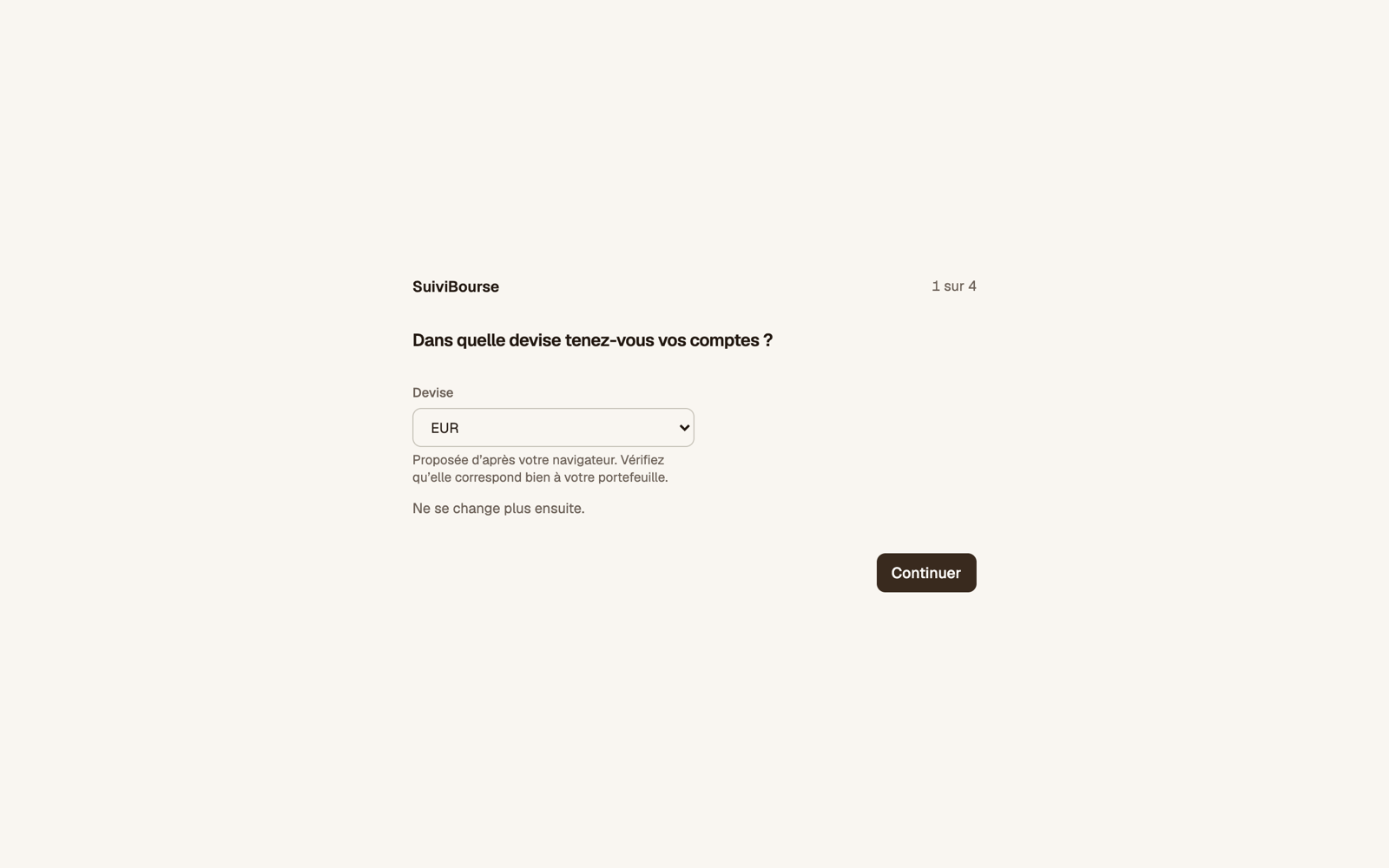
SuiviBourse exprime tous les chiffres dans une seule devise, la devise de base. Les cours cotés dans une autre devise y sont convertis.
- Dans Devise, choisissez la devise de vos comptes. Le champ en propose une d’après la langue de votre navigateur.
- Cliquez sur Continuer.
Une fois enregistrée, la devise de base ne peut plus être changée dans l’application. Chaque montant que vous saisissez est lu dans cette devise : choisissez-la avec soin.
L’application n’affiche que cet écran tant que vous n’avez pas répondu.
Choisir vos modèles d’imposition
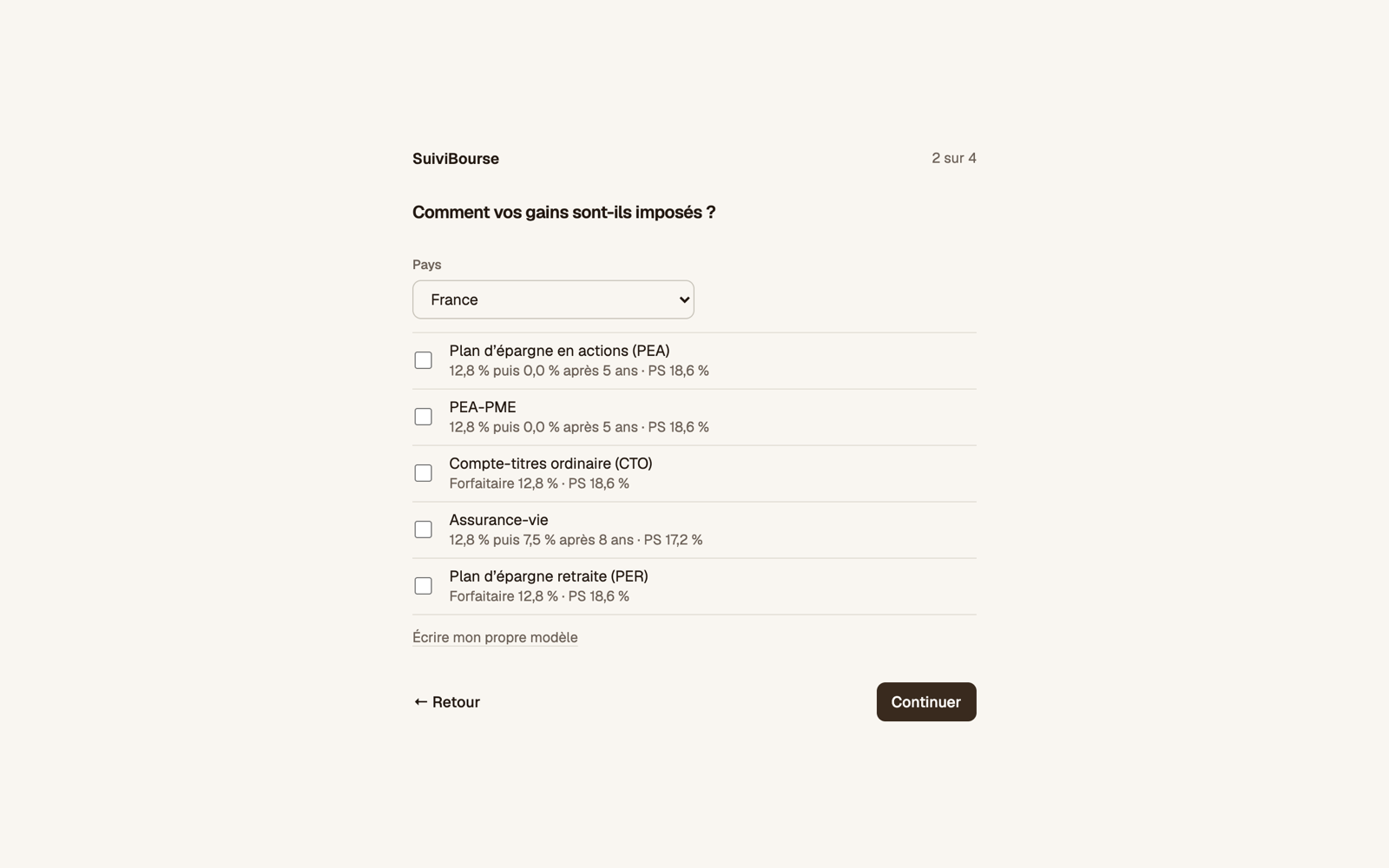
Un modèle d’imposition indique à SuiviBourse comment un gain est imposé à la vente, pour afficher ce que vous garderiez après impôt.
- Dans Pays, choisissez votre pays. La liste montre les modèles publiés pour lui.
- Cochez les modèles qui correspondent à vos comptes. Chaque ligne indique son taux.
- Cliquez sur Continuer.
Pour continuer sans modèle, cliquez sur Continuer sans rien cocher. Pour écrire le vôtre, cliquez sur Écrire mon propre modèle : le parcours se ferme et Réglages s’ouvre. Voir Votre modèle d’imposition.
Créer votre premier compte
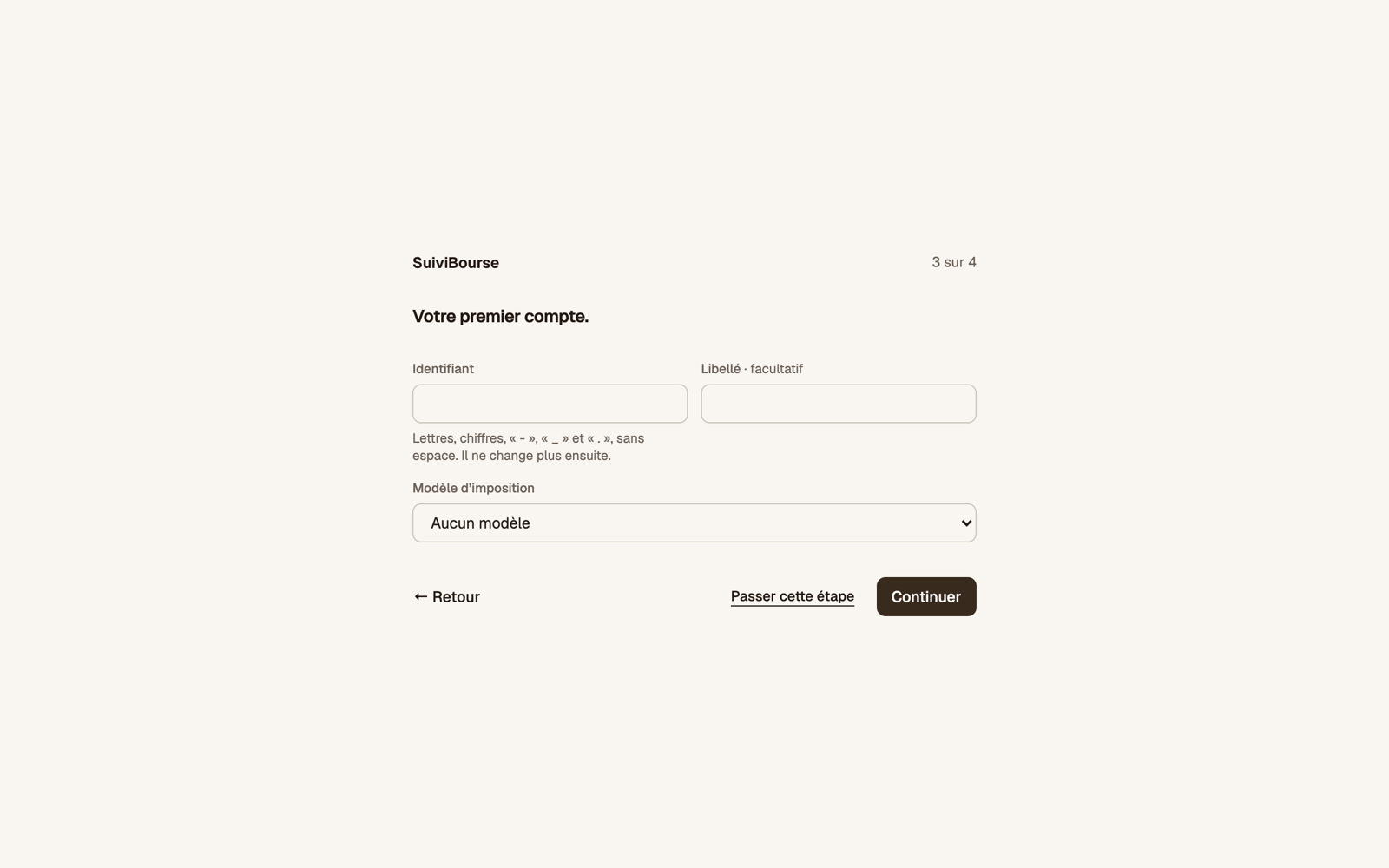
Un compte est l’endroit où vos événements sont enregistrés, par exemple un compte-titres ou un PEA.
- Dans Identifiant, tapez un identifiant court comme
broker-a. Utilisez des lettres, des chiffres,-,_et., sans espace. Il ne change plus ensuite. - Dans Libellé, tapez le nom à afficher à l’écran (facultatif).
- Dans Modèle d’imposition, choisissez l’un des modèles cochés, ou Aucun modèle.
- Cliquez sur Continuer.
Pour continuer sans compte, cliquez sur Passer cette étape. Vos événements vont alors dans le compte Non affecté, et vous pourrez les déplacer plus tard. Voir Comptes.
Ajouter vos premiers événements
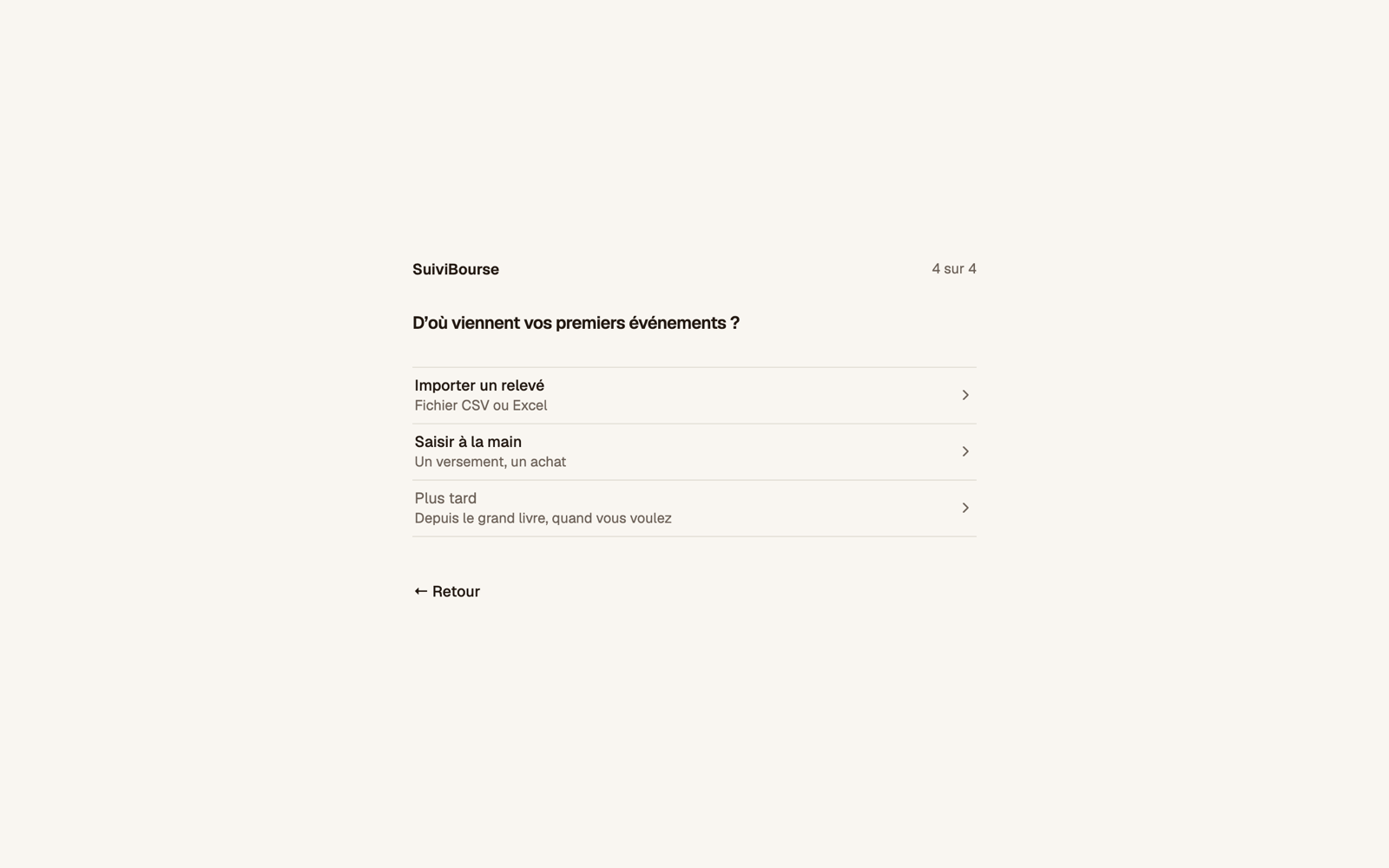
Choisissez d’où viennent vos premiers événements :
| Choix | Ce qui s’ouvre |
|---|---|
| Importer un relevé | La page d’import, pour un fichier .csv ou Excel. Voir Importer vos événements. |
| Saisir à la main | Le formulaire d’événement du Grand livre, pour un versement ou un achat. Voir Grand livre. |
| Plus tard | Le Tableau de bord. Vous pouvez ajouter des événements depuis le Grand livre à tout moment. |
Commencez par un événement Versement pour l’argent versé sur le compte, puis vos achats. Sans versements, l’application ne peut calculer ni votre versé net ni vos rendements.
Si vous quittez le parcours avant la fin, le Tableau de bord vide propose Reprendre la mise en place.
Ce qui se passe ensuite
Une fois vos événements enregistrés :
- SuiviBourse récupère le cours actuel de chaque titre détenu.
- Il reconstruit l’historique des cours jusqu’à votre premier achat. Cela se fait en arrière-plan. Tant que ce n’est pas fini, le Tableau de bord indique combien de séries sont complètes. Voir Reconstruction et résolution.
- Le Tableau de bord affiche la valeur de votre portefeuille, son graphique et votre gain.
Une ligne encore sans cours est comptée à son prix d’achat. Si elle reste sans cours, vérifiez son symbole dans le Grand livre.
Vous repérer
La barre latérale mène à Tableau de bord, Titres, Comptes, Grand livre, Comparaison, Agent, Réglages et Système.
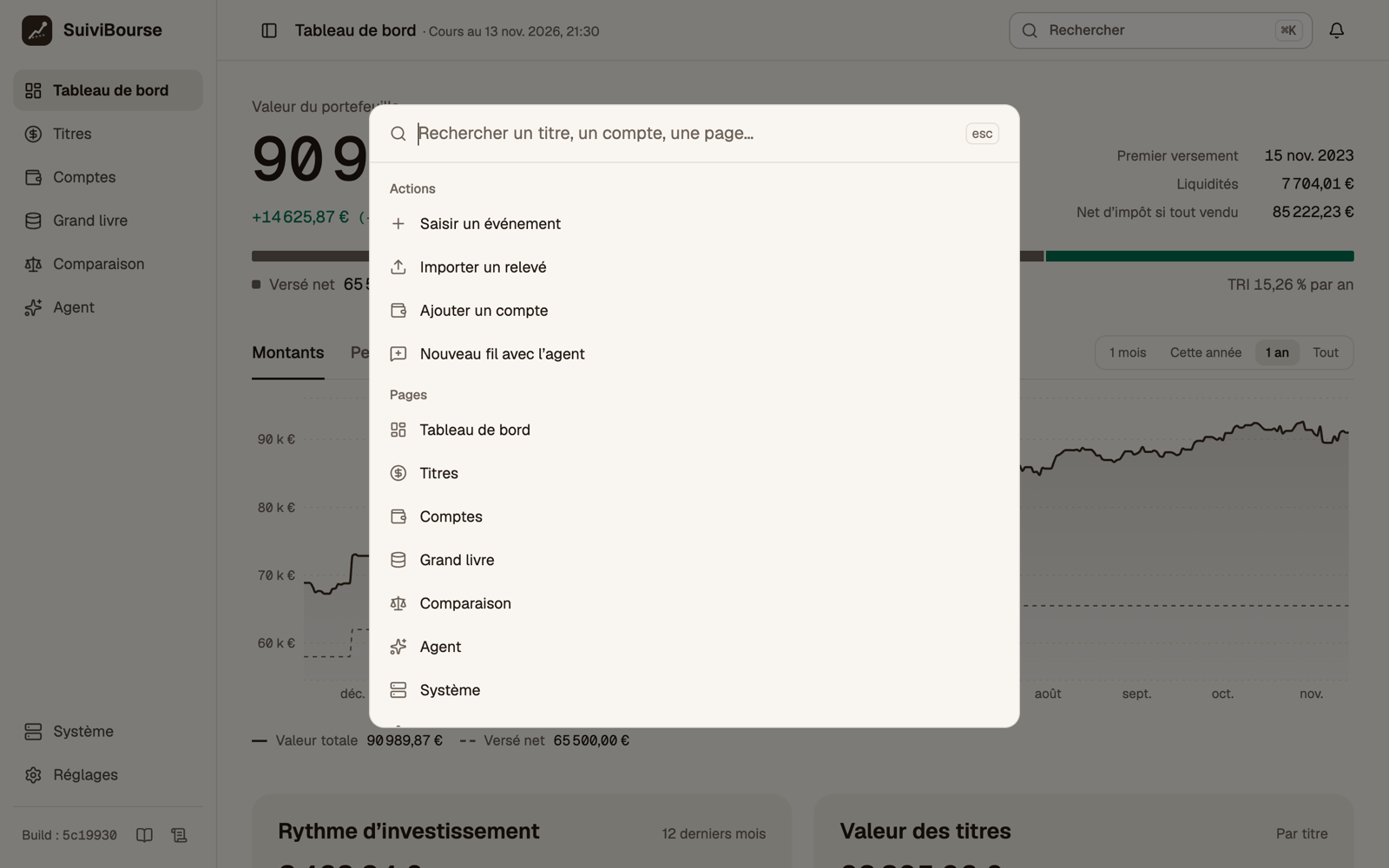
Appuyez sur ⌘K (Ctrl+K sous Windows et Linux) pour ouvrir Rechercher. Tapez le nom d’un titre, d’un compte, d’un événement ou d’une page, ou choisissez une action comme Saisir un événement ou Ajouter un compte.
Pour changer la langue ou le thème, allez dans Réglages → Affichage. Voir Réglages.
Pour aller plus loin
- Tableau de bord : votre portefeuille d’un coup d’œil.
- Lire vos chiffres : ce que veut dire chaque chiffre.
- Sécuriser l’accès : définissez un code d’accès avant d’exposer l’application.