Installer avec Docker
SuiviBourse tourne dans un seul conteneur. Il lui faut Docker et un volume. Il n’y a ni base de données à installer, ni fichier de configuration.
L’image est publiée pour linux/amd64 et linux/arm64.
Lancer le conteneur
docker run -d \
  --name suivi-bourse \
  --restart unless-stopped \
  -v suivi-bourse:/data \
  -p 8080:8080 \
  ghcr.io/pbrissaud/suivi-bourse:5
| Option | Effet |
|---|---|
-v suivi-bourse:/data | Garde votre portefeuille dans un volume Docker. Sans elle, vos données sont supprimées avec le conteneur. |
-p 8080:8080 | Publie l’application sur le port 8080 de l’hôte. |
--restart unless-stopped | Relance le conteneur après un redémarrage ou un plantage. |
La même image existe sur Docker Hub sous le nom paulbrissaud/suivi-bourse.
| Étiquette | Ce que vous obtenez |
|---|---|
5 | La dernière version 5.x |
5.3 | La dernière version 5.3.x |
5.3.0 | Exactement cette version |
Avec Docker Compose
services:
  suivi-bourse:
    image: ghcr.io/pbrissaud/suivi-bourse:5
    restart: unless-stopped
    ports:
      - "8080:8080"
    volumes:
      - suivi-bourse:/data

volumes:
  suivi-bourse:
docker compose up -d
Ouvrir l’application
Allez sur http://localhost:8080.
Sur une nouvelle installation, l’application pose quelques questions, à commencer par la devise dans laquelle vos chiffres sont exprimés.
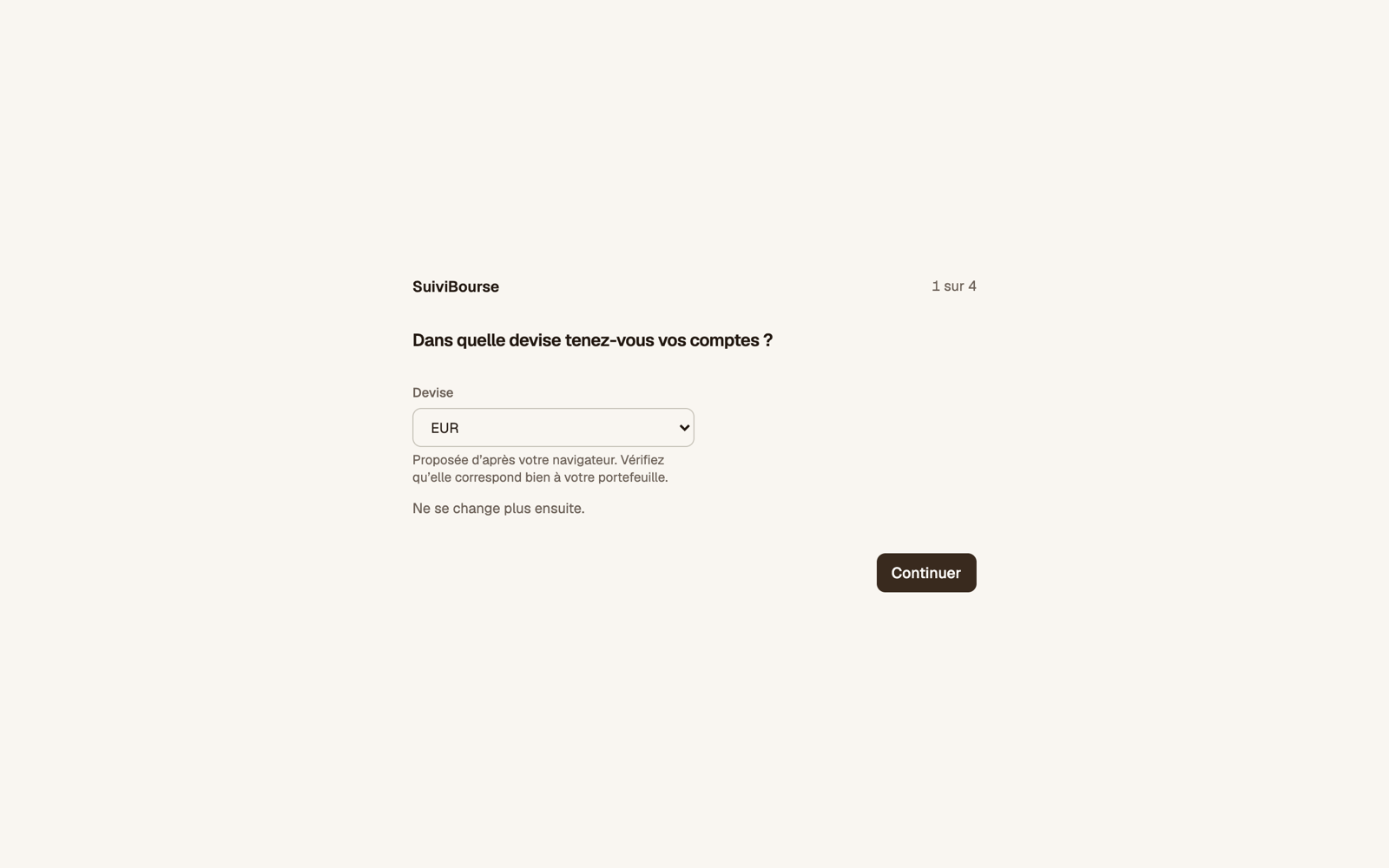
Premiers pas vous guide dans ces questions et vos premiers événements.
Protéger l’application
Une nouvelle installation n’a pas de code d’accès. Toute personne qui atteint le port 8080 peut lire et modifier votre portefeuille.
Faites l’une de ces choses avant d’ouvrir l’application au-delà de votre propre machine :
- Définissez un code d’accès dans l’application. Voir Sécuriser l’accès.
- Publiez le port sur l’interface locale seulement :
-p 127.0.0.1:8080:8080. - N’y accédez qu’à travers un VPN.
Un proxy inverse ajoute le HTTPS, pas d’identification : derrière un proxy, définissez aussi un code d’accès. Voir Configuration.
Vérifier qu’elle tourne
docker ps --filter name=suivi-bourse
La colonne STATUS affiche healthy environ 30 secondes après le démarrage.
Pour plus de détail, interrogez l’application :
curl -s http://localhost:8080/health
{
  "status": "ok",
  "now": "2026-11-14T15:00:00+00:00",
  "scheduler_running": true,
  "jobs": {
    "scrape": {"status": "ok", "verdict": "open", "...": "..."},
    "backfill": {"status": "ok", "verdict": "complete", "...": "..."},
    "performance": {"status": "ok", "verdict": "ran", "...": "..."}
  }
}
status | Signification |
|---|---|
ok | Chaque tâche a tourné et rien ne demande votre attention. |
attention | Une tâche a échoué ou un cours ne se met plus à jour. La page Système de l’application dit lequel. |
unknown | L’application a démarré et aucune tâche n’a encore tourné. |
Le code HTTP est 200 tant que l’application répond, quel que soit le status.
Il vaut 503 seulement quand l’application ne peut pas ouvrir sa base.
La page Système montre les mêmes informations dans l’application, et liste chaque verdict de chaque tâche.
Mettre à jour
docker pull ghcr.io/pbrissaud/suivi-bourse:5
docker rm -f suivi-bourse
Relancez ensuite la commande docker run de Lancer le conteneur. Vos
données restent dans le volume suivi-bourse.
Avec Docker Compose :
docker compose pull && docker compose up -d
Sauvegardez vos données avant une mise à jour majeure. Voir Sauvegarder et mettre à jour.
Ensuite
- Premiers pas : répondre aux premières questions et enregistrer vos premiers événements.
- Configuration : les variables d’environnement.
- Installer sans Docker
- Vous utilisez la version 4 ? Voir Venir de la v4.