Grand livre
Le Grand livre contient chaque événement de votre portefeuille : achats, ventes, actions gratuites, dividendes, et argent versé ou retiré. Chaque chiffre de SuiviBourse est calculé à partir de ces événements.
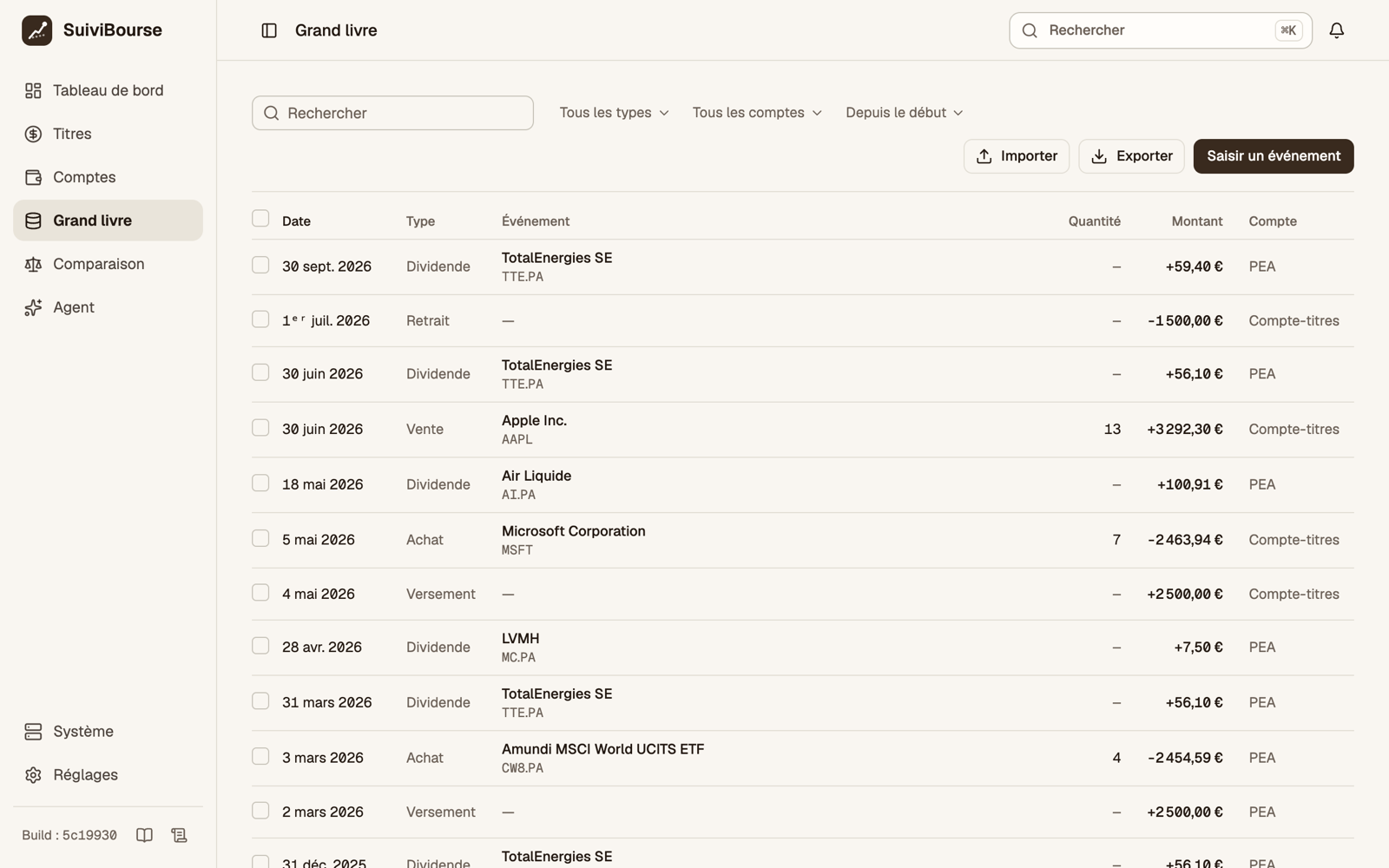
Les événements les plus récents viennent en premier. D’autres rangées apparaissent quand vous faites défiler. Sur téléphone, le tableau devient une liste.
Les six types d’événement
| Type | Code dans un fichier | Ce qu’il enregistre | Champs |
|---|---|---|---|
| Achat | BUY | Des titres achetés. | Titre, Quantité, Prix unitaire, Frais |
| Vente | SELL | Des titres vendus. | Titre, Quantité, Prix unitaire, Frais |
| Attribution | GRANT | Des titres reçus, comme une action gratuite ou une attribution salariée. | Titre, Quantité, Prix unitaire (facultatif) |
| Dividende | DIVIDEND | Un dividende versé. | Titre, Montant, Frais |
| Versement | DEPOSIT | De l’argent versé sur le compte. | Montant, Frais |
| Retrait | WITHDRAWAL | De l’argent retiré du compte. | Montant, Frais |
Chaque événement prend aussi une Date, un Compte et un Libellé facultatif.
- Saisissez les montants et les prix dans votre devise de base, en nombres positifs. Le type d’événement donne le sens.
- Sur une Attribution, le formulaire propose le cours de clôture du jour comme Prix unitaire, et ce prix compte dans votre prix de revient. Effacez-le pour enregistrer des titres qui ne vous ont rien coûté, comme une action gratuite.
- Sur un Dividende, le Montant est la somme brute et les Frais sont ce qui en a été retenu. Les frais ne peuvent pas dépasser le montant.
- Les Frais d’un Versement ou d’un Retrait sont des frais de virement.
Saisir un événement
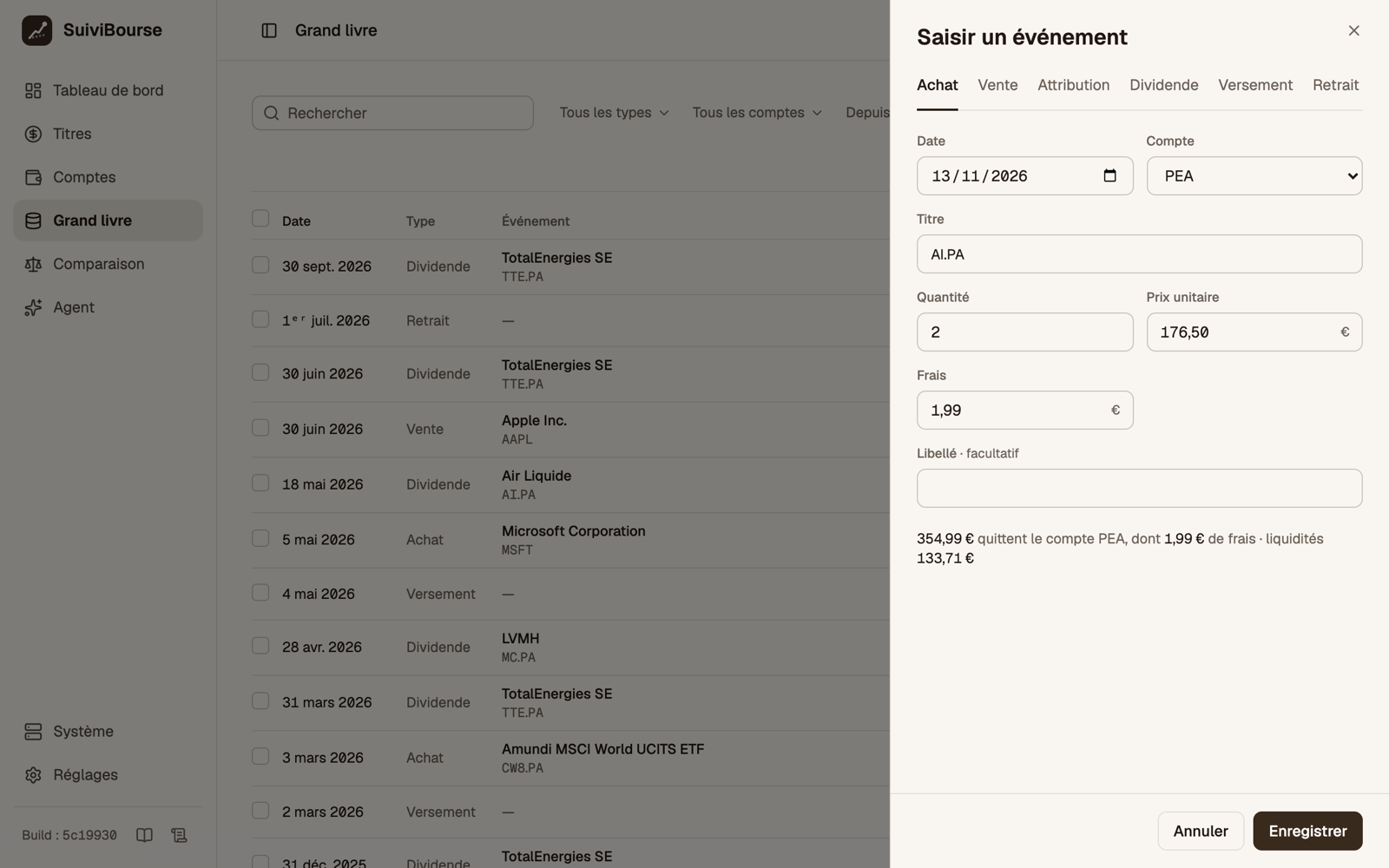
- Cliquez sur Saisir un événement.
- Sous Ce qui s’est passé, choisissez le type d’événement. Le formulaire n’affiche que ses champs.
- Renseignez la Date et choisissez le Compte.
- Dans Titre, tapez un nom ou un symbole.
- Choisissez une ligne dans la liste.
- Remplissez les autres champs.
- Vérifiez la ligne de trésorerie en bas du panneau.
- Cliquez sur Enregistrer.
La liste de Titre montre d’abord les titres de votre grand livre, puis les résultats de Yahoo! Finance. Si vous tapez un symbole que ni l’un ni l’autre ne connaît, le formulaire le signale. Choisissez une ligne dans la liste, ou cliquez sur Enregistrer … sans cours connu pour garder le symbole tel quel.
La ligne du bas indique combien d’argent quitte le compte ou y arrive, et quelle part en est des frais. Sur une vente, elle donne aussi la plus-value ou la moins-value.
Le formulaire vous avertit quand la date est dans le futur ou antérieure à l’ouverture du compte. Il refuse la vente de plus de titres que le compte n’en détient à cette date.
Retrouver des événements
- Rechercher : tapez une partie d’un symbole, d’un nom de titre ou d’un libellé.
- Type : affichez un seul type d’événement. Tous les types retire le filtre.
- Compte : affichez un seul compte. Ce filtre apparaît quand vos événements nomment plus d’un compte.
- Période : affichez une seule année. Depuis le début retire le filtre.
Retirer les filtres les retire tous.
Corriger un événement
- Cliquez sur l’événement.
- Corrigez ce qui est faux dans le panneau Modifier l’événement.
- Cliquez sur Enregistrer.
Les chiffres sont recalculés après chaque modification.
Supprimer des événements
Pour supprimer un événement :
- Cliquez sur l’événement.
- Cliquez sur Supprimer cet événement en bas du panneau.
- Confirmez avec Supprimer.
Pour supprimer plusieurs événements, par exemple tout un import :
- Filtrez le grand livre jusqu’à eux, par exemple par Période et Compte.
- Cochez leurs cases, ou cochez la case de l’en-tête pour sélectionner tous les événements filtrés.
- Cliquez sur Supprimer.
- Confirmez la suppression.
Une suppression est définitive. Exportez d’abord votre grand livre si vous risquez d’avoir de nouveau besoin de ces événements.
Une suppression est refusée quand une vente postérieure repose sur les titres qu’elle retire. Le message nomme le titre.
Exporter
Cliquez sur Exporter et choisissez un fichier :
| Entrée | Ce que vous obtenez |
|---|---|
Tous vos événements (.csv) | Tous les événements, au format d’import. |
Tous vos événements (.xlsx) | Les mêmes événements dans un classeur, un onglet par année. |
| La sélection filtrée | Les événements affichés par les filtres, au format d’import. |
| Comptes et lignes | Chaque compte avec ses liquidités, ses positions, son prix moyen et sa valorisation. |
Les fichiers d’événements peuvent être réimportés. Voir Importer vos événements. Un export ne contient que vos événements : les réglages, les modèles d’imposition et les jetons n’y sont pas. Pour tout garder, voir Sauvegarder et mettre à jour.
Pour importer un fichier d’événements, cliquez sur Importer.