Comptes
La page Comptes permet de créer vos comptes et de lire chacun d’eux : sa valeur, son gain, l’origine de ce gain et l’impôt si vous vendiez aujourd’hui.
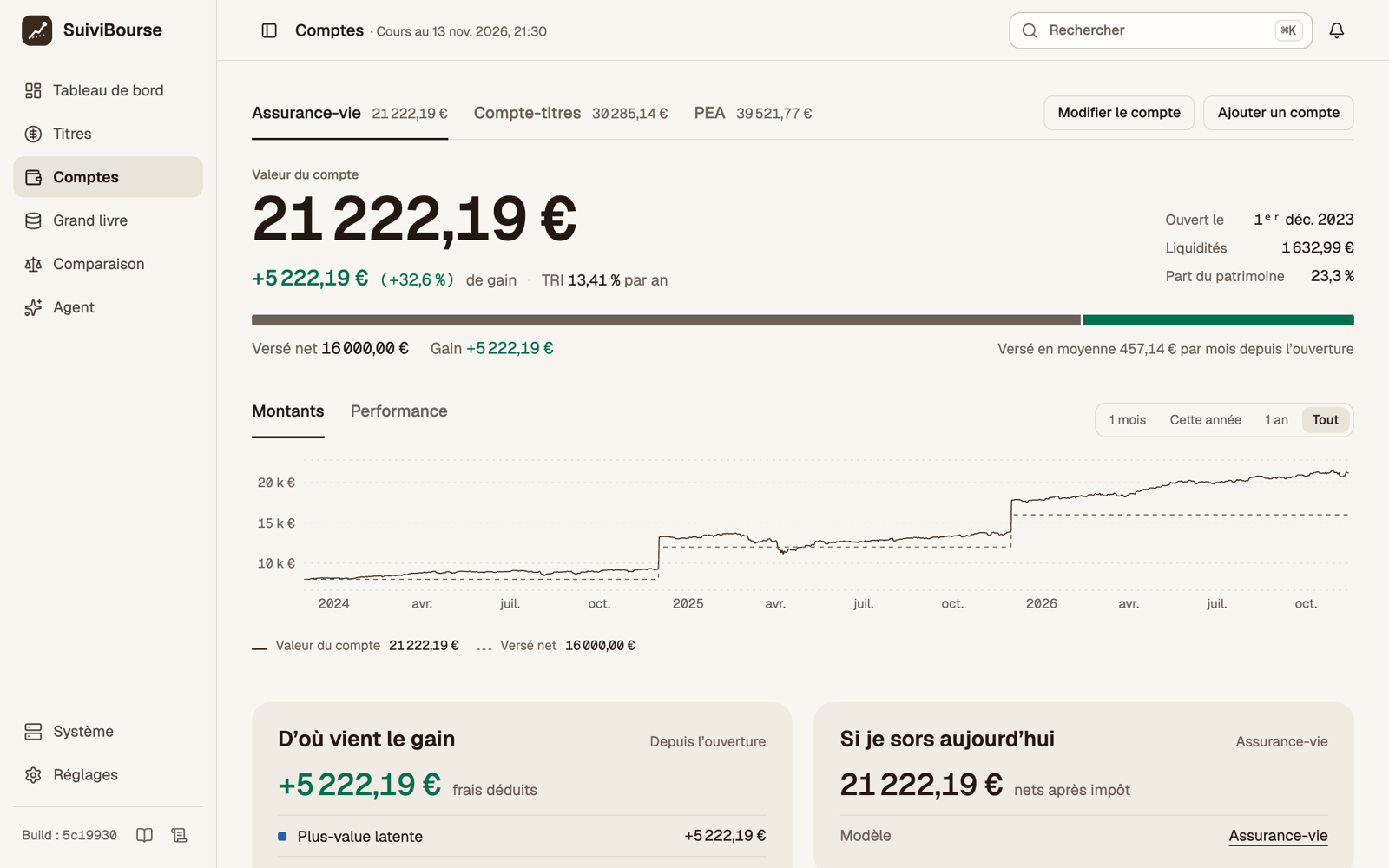
Vos comptes sont listés en haut, chacun avec sa valeur. Cliquez sur l’un d’eux pour ouvrir son détail en dessous. Modifier le compte et Ajouter un compte se trouvent sur la même ligne.
Ajouter un compte
- Cliquez sur Ajouter un compte.
- Dans Identifiant, tapez un identifiant court comme
broker-a. Utilisez des lettres, des chiffres,-,_et., sans espace. Vos fichiers d’import nomment le compte par cet identifiant. - Dans Libellé, tapez le nom à afficher, par exemple
Courtier A(facultatif). - Dans Ouvert le, saisissez le jour d’ouverture du compte (facultatif).
- Dans Modèle d’imposition, choisissez un modèle, ou laissez Aucun modèle.
- Cliquez sur Ajouter.
L’identifiant ne peut plus être changé ensuite. Si un autre compte l’utilise déjà, le panneau le signale sous le champ.
Si des événements ne nomment encore aucun compte, le panneau propose de les affecter au nouveau compte. La case est cochée par défaut.
Modifier un compte
- Ouvrez le compte.
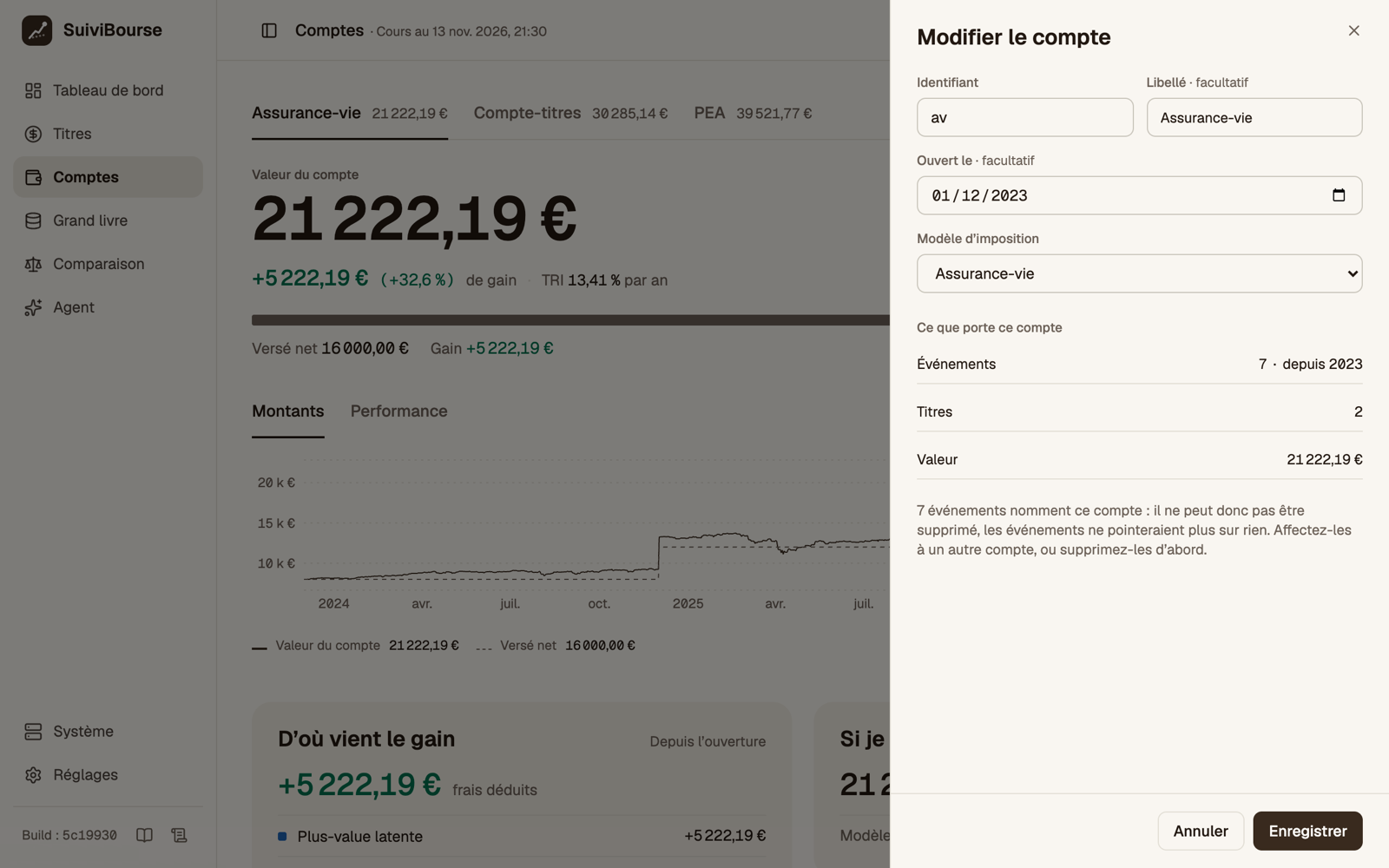
- Cliquez sur Modifier le compte.
- Changez le Libellé, Ouvert le ou le Modèle d’imposition.
- Cliquez sur Enregistrer.
Le panneau montre aussi ce que porte le compte : ses événements, ses titres et sa valeur.
Rattacher un modèle d’imposition
Un modèle d’imposition permet au compte d’afficher l’impôt dû si vous vendiez aujourd’hui, et alimente Net d’impôt si tout vendu sur le Tableau de bord.
- Ouvrez le compte.
- Cliquez sur Modifier le compte. Sur un compte sans modèle, Choisir un modèle sous Si je sors aujourd’hui ouvre le même panneau.
- Dans Modèle d’imposition, choisissez un modèle.
- Cliquez sur Enregistrer.
La liste montre les modèles que vous avez importés ou écrits. Pour en ajouter un, voir Votre modèle d’imposition.
Supprimer un compte
- Ouvrez le compte.
- Cliquez sur Modifier le compte.
- Cliquez sur Supprimer ce compte en bas du panneau.
- Confirmez avec Supprimer le compte.
La suppression est définitive. Elle n’est proposée que si aucun événement ne nomme le compte. Sinon, le panneau indique combien d’événements le nomment : déplacez-les vers un autre compte ou supprimez-les d’abord. Voir Grand livre.
Le compte Non affecté, que toute installation possède, ne peut pas être supprimé. Renommez-le plutôt.
Lire un compte
| Partie | Ce qu’elle montre |
|---|---|
| Valeur du compte | La valeur du compte, son gain en montant et en pourcentage, et son TRI par an. |
| Repères à droite | Ouvert le, Liquidités et la Part du patrimoine du compte. |
| Ligne mensuelle | Combien vous avez versé par mois en moyenne depuis l’ouverture. |
| Valeur face à ce que vous avez versé | Le graphique du compte. Choisissez Montants ou Performance, et une période : 1 mois, Cette année, 1 an ou Tout. |
| D’où vient le gain | Le gain depuis l’ouverture, réparti en Plus-value latente, Plus-value réalisée, Dividendes et Frais de versement. |
| Si je sors aujourd’hui | Le Gain imposable, l’Impôt sur le revenu, les Prélèvements sociaux et ce que vous garderiez, nets après impôt, avec le Modèle utilisé. |
| Titres du compte | Les titres détenus sur le compte, avec Investi, Valorisation, Gain et Poids. Le lien dessous ouvre Titres réduit à ce compte. |
Les chiffres sont définis dans Lire vos chiffres.
Une alerte sous les repères signale une date d’ouverture douteuse : elle est dans le futur, ou postérieure au premier versement. Corrigez-la avec Modifier le compte.
Événements sans compte
Les événements enregistrés avant que vous déclariez un compte sont dans Non affecté. Sa page affiche Des événements affectés à aucun compte.
- Dans Les affecter à, choisissez un compte.
- Cliquez sur Affecter ces événements.