Configurer l’agent
L’agent intégré répond à vos questions sur votre portefeuille, sur la page Agent. Il est désactivé sur une nouvelle installation. Cette page explique comment le relier à un fournisseur de modèles et l’activer.
Avant de commencer
- Définissez d’abord un code d’accès. Toute personne qui peut ouvrir l’app peut utiliser l’agent, et ses questions sont facturées sur votre compte chez le fournisseur. Voir Sécuriser l’accès.
- Munissez-vous d’une clé API Anthropic ou OpenAI, ou de l’adresse d’une passerelle compatible OpenAI ou d’un serveur Ollama.
Fournisseurs pris en charge
| Fournisseur | Ce que vous donnez | Où partent vos chiffres |
|---|---|---|
| Anthropic | Clé API | api.anthropic.com |
| OpenAI | Clé API | api.openai.com |
| Compatible OpenAI | Adresse du service, et une Clé API si le service en demande une | L’hôte de l’adresse |
| Ollama | Adresse du service (sans clé) | L’hôte de l’adresse |
Pour une passerelle, l’adresse se termine en général par /v1, par exemple
https://llm.example.com/v1. Pour Ollama, le formulaire propose
http://localhost:11434.
L’app appelle le fournisseur depuis son propre serveur : l’adresse doit donc
être joignable depuis le conteneur. Dans Docker, localhost désigne le
conteneur lui-même : indiquez plutôt le nom ou l’adresse IP de l’hôte, par
exemple http://192.168.1.20:11434.
Ajouter un fournisseur
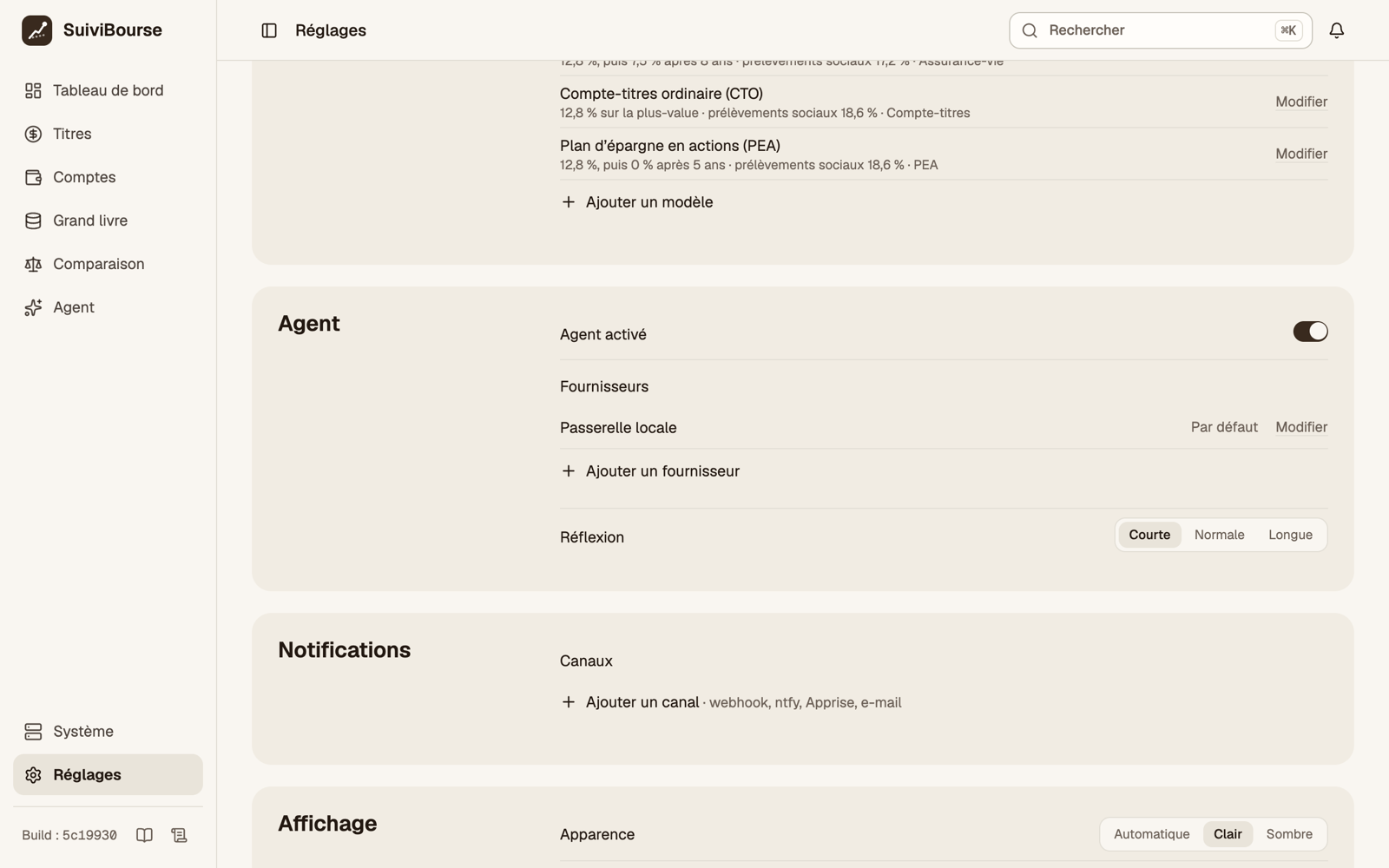
- Ouvrez Réglages → Agent.
- Cliquez sur Ajouter un fournisseur.
- Facultatif : saisissez un Libellé, par exemple
Serveur maison. - Choisissez le type de fournisseur : Anthropic, OpenAI, Compatible OpenAI ou Ollama.
- Renseignez la Clé API ou l’Adresse du service.
- Cliquez sur Tester. L’app demande ses modèles au fournisseur, puis affiche son temps de réponse et le nombre de modèles proposés.
- Choisissez un modèle dans Modèle.
- Cliquez sur Enregistrer.
Le premier fournisseur ajouté devient le fournisseur par défaut. Le test est facultatif, mais c’est le seul moyen de remplir la liste Modèle. Un fournisseur enregistré sans modèle ne peut pas faire tourner l’agent.
Si le test échoue, le formulaire en donne la raison, par exemple une clé refusée, un crédit épuisé ou une adresse erronée. Il affiche aussi le message du fournisseur.
Activer l’agent
- Dans Réglages → Agent, activez Agent activé.
L’interrupteur reste grisé tant qu’aucun fournisseur n’est ajouté. L’app refuse d’activer l’agent tant que le fournisseur par défaut n’a pas de modèle : modifiez-le, cliquez sur Tester, choisissez un modèle et enregistrez.
Pour désactiver l’agent, désactivez Agent activé. Vos fournisseurs et vos clés restent enregistrés.
Choisir la durée de réflexion
Réflexion règle combien le modèle raisonne avant de répondre : Courte (par défaut), Normale ou Longue. Le changement est enregistré aussitôt.
Courte est la moins chère. Une réflexion plus longue consomme plus de jetons et allonge chaque réponse.
Changer de modèle ou de fournisseur
- Dans Réglages → Agent, cliquez sur Modifier à côté du fournisseur.
- Cliquez sur Tester pour charger la liste des modèles.
- Choisissez un autre Modèle et cliquez sur Enregistrer.
Pour garder la clé enregistrée, laissez Clé API vide. Si vous changez le type de fournisseur ou l’adresse, l’app oublie la clé et le modèle enregistrés. S’il s’agit du fournisseur par défaut, l’agent se désactive jusqu’à ce que vous lui redonniez un modèle.
Avec plusieurs fournisseurs, activez Fournisseur par défaut dans celui que l’agent doit utiliser. Sur la page Agent, vous pouvez aussi choisir un autre modèle pour un fil. Voir Utiliser l’agent.
Pour retirer un fournisseur, cliquez sur Modifier, puis sur Supprimer ce fournisseur. La clé enregistrée est effacée. Si vous supprimez le dernier fournisseur, l’agent se désactive.
Où la clé est stockée
La clé est stockée en clair dans la base de données de l’app, dans votre volume
/data. Toute personne qui peut copier ce volume, ou une sauvegarde de
celui-ci, peut lire la clé.
La clé ne revient jamais au navigateur. Le formulaire n’en affiche que les quatre derniers caractères, et les messages d’erreur la masquent de la même façon. Aucune variable d’environnement ne la fournit : elle se règle dans Réglages uniquement.
Ce que cela coûte et ce qui quitte la machine
Chaque question est facturée par votre fournisseur, sur votre clé, à ses tarifs. Le lien Statistiques de la page Agent compte les jetons échangés par modèle et par fil.
Quand l’agent répond, voici ce qui part chez le fournisseur :
- vos lignes, vos comptes et votre grand livre, tels que les outils de l’agent les lisent ;
- les faits de profil que vous avez confirmés ;
- la conversation ;
- un relevé de courtier, quand vous en envoyez un à l’agent.
Le montant de vos revenus n’est jamais envoyé. La clé sert à signer la requête et ne fait jamais partie de la conversation.
Le formulaire du fournisseur indique où partent vos chiffres. Avec Ollama, ou une passerelle sur votre propre réseau, il affiche Tout reste sur votre réseau.
Et ensuite
- Utiliser l’agent : posez des questions et examinez ce qu’il propose.
- Connecter votre propre agent : utilisez plutôt Claude Desktop ou un autre client MCP.