Sécuriser l’accès
Cette page protège SuiviBourse par un code d’accès, règle la durée d’une session, donne un jeton aux scripts et aux agents, et limite qui atteint l’application.
Une nouvelle installation n’a pas de code d’accès. Toute personne qui atteint le port de l’application peut lire et modifier votre portefeuille. Activez le code, gardez le port sur votre propre machine, ou les deux.
Activer le code d’accès
Le code d’accès compte six chiffres. Il protège les pages, /api et /mcp.
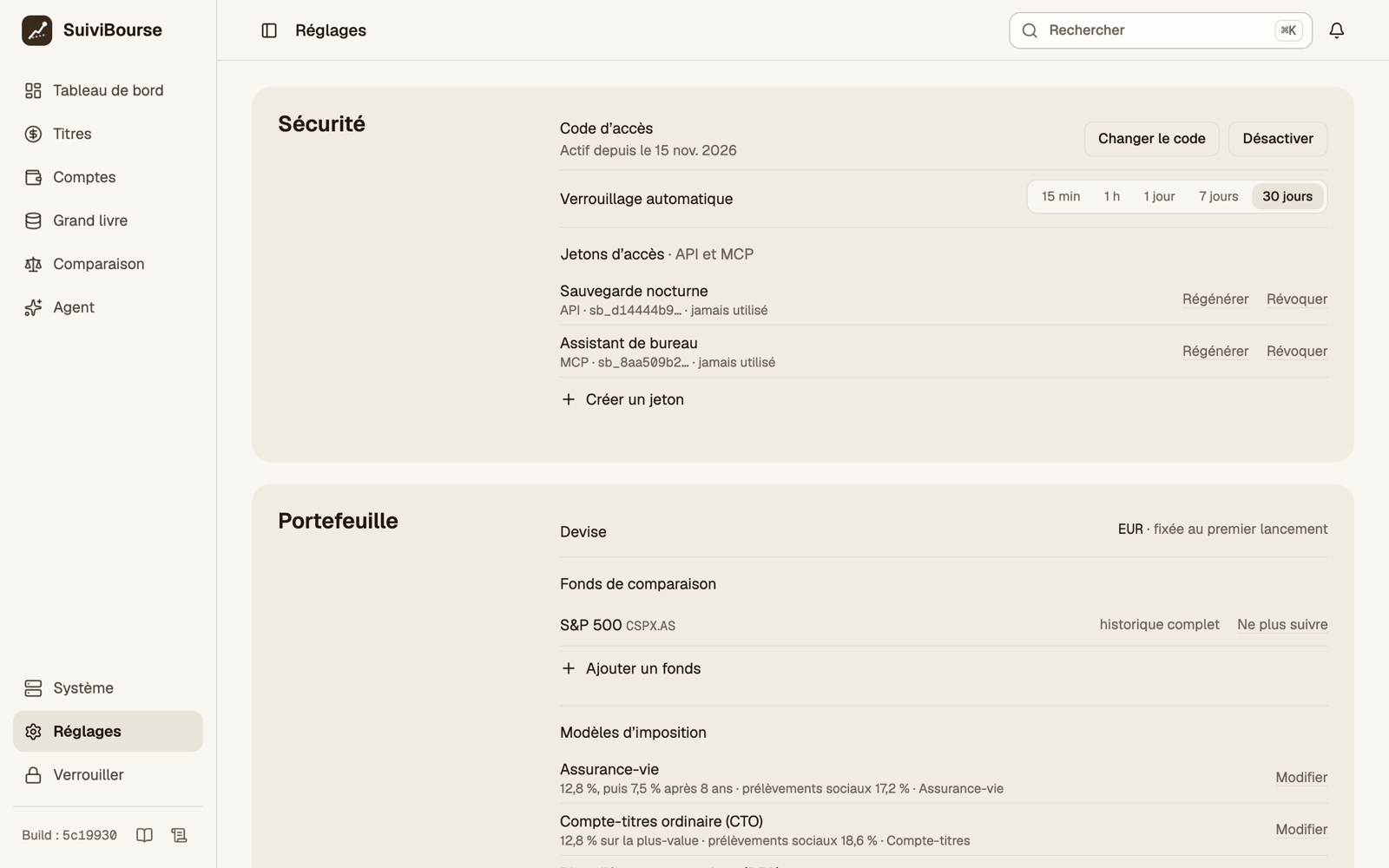
- Ouvrez Réglages → Sécurité.
- À côté de Code d’accès, choisissez Activer le code.
- Tapez six chiffres dans Nouveau code.
- Tapez-les de nouveau dans Confirmez le code.
- Choisissez Activer le code.
La ligne indique alors Actif depuis le et la date. Les autres appareils affichent l’écran de verrouillage.
Se connecter
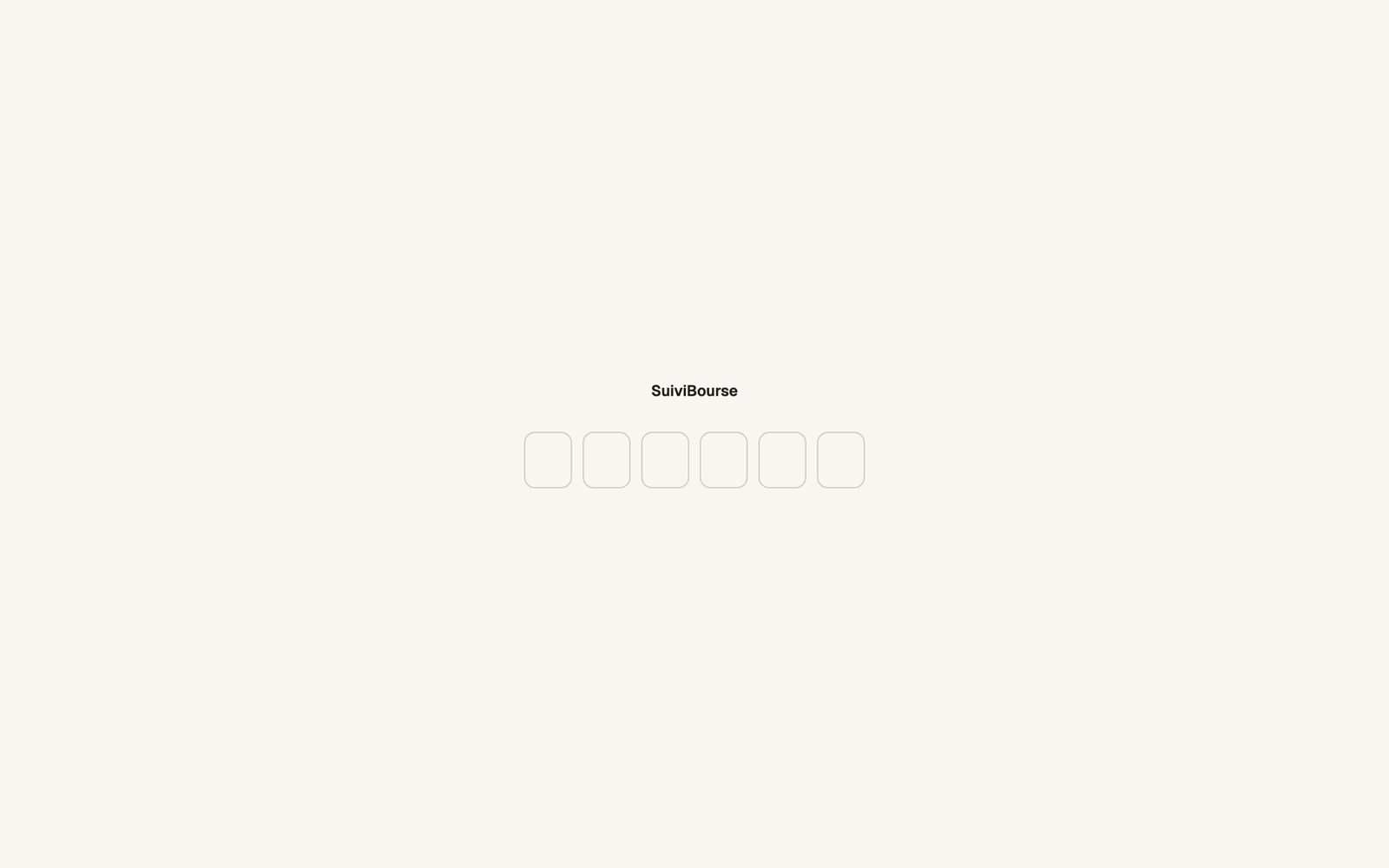
Tapez les six chiffres. L’application s’ouvre au sixième chiffre.
Après un code faux, les cases passent au rouge et l’écran affiche Code incorrect. Avant votre dernier essai libre, il affiche Code incorrect · dernier essai. Vous avez cinq essais libres, puis l’écran affiche Trop d’essais · réessayez dans et un compte à rebours. L’attente commence à 30 secondes et double à chaque nouvelle erreur, jusqu’à 15 minutes.
Pendant le compte à rebours, l’écran indique comment réinitialiser un code oublié.
Pour verrouiller l’application vous-même, choisissez Verrouiller au pied de la barre latérale, ou cherchez Verrouiller dans la palette de recherche (⌘K).
Changer ou retirer le code
Pour le changer :
- Ouvrez Réglages → Sécurité.
- Choisissez Changer le code.
- Tapez le Code actuel, puis deux fois le Nouveau code.
- Choisissez Changer.
Tous les autres appareils sont déconnectés.
Pour le retirer :
- Ouvrez Réglages → Sécurité.
- Choisissez Désactiver.
- Tapez le Code actuel et choisissez Désactiver.
L’application est alors ouverte à quiconque l’atteint. Les autres appareils sont déconnectés, et tous les jetons d’accès sont supprimés.
Verrouillage automatique et sessions
Une session prend fin après une période sans activité. Choisissez-la sous Réglages → Sécurité → Verrouillage automatique : 15 min, 1 h, 1 jour, 7 jours ou 30 jours. La valeur par défaut est 30 jours.
Utiliser l’application garde la session ouverte ; un onglet ouvert et laissé de côté ne la prolonge pas. Quand une session prend fin, l’application affiche Votre session a pris fin. et redemande le code.
Une durée plus courte s’applique tout de suite aux autres appareils. Votre propre appareil reste connecté.
Jetons d’accès pour les scripts et les agents
Un jeton laisse entrer un script ou un client MCP sans le code. La liste Jetons d’accès apparaît sous Réglages → Sécurité dès que le code est actif.
Créer un jeton
- Sous Jetons d’accès, choisissez Créer un jeton.
- Donnez-lui un Libellé, par exemple
Script de sauvegarde. - Sous Ce que ce jeton ouvre, cochez /api, pour un script, /mcp, pour Claude Desktop, ou les deux.
- Choisissez une Expiration : 90 jours, 1 an ou Jamais.
- Choisissez Créer le jeton.
- Choisissez Copier, rangez le jeton en lieu sûr, puis choisissez J’ai copié le jeton.
L’application n’affiche le jeton qu’une fois. Il commence par sb_.
Utiliser un jeton
Envoyez-le dans l’en-tête Authorization :
curl -H "Authorization: Bearer sb_1a2b3c4d_xxxxxxxx" \
  http://localhost:8080/api/positions
Un jeton /api ouvre toutes les routes sous /api, en lecture et en écriture,
sauf la liste des jetons et les réglages du code d’accès. Un jeton /mcp ouvre
/mcp. Pour y connecter un agent, voir
Connecter votre propre agent.
Révoquer ou régénérer un jeton
- Révoquer supprime le jeton. Il cesse de fonctionner tout de suite.
- Régénérer donne au jeton un nouveau secret et relance son expiration. L’ancien secret cesse de fonctionner tout de suite.
Code oublié
-
Arrêtez l’application.
-
Lancez-la une fois avec
SB_RESET_AUTH=1:docker rm -f suivi-boursedocker run -d \--name suivi-bourse \--restart unless-stopped \-v suivi-bourse:/data \-e SB_RESET_AUTH=1 \-p 127.0.0.1:8080:8080 \ghcr.io/pbrissaud/suivi-bourse:5Le port n’est ouvert qu’à cette machine tant que le code est désactivé. Avec Docker Compose, ajoutez
SB_RESET_AUTH: "1"sousenvironmentet lancezdocker compose up -d. -
Ouvrez l’application. Le code est désactivé et votre portefeuille est intact.
-
Retirez la variable : recréez le conteneur avec votre commande habituelle, sans
SB_RESET_AUTH. -
Définissez un nouveau code dans Réglages → Sécurité.
La réinitialisation supprime aussi tous les jetons d’accès. Tant que la variable est définie, elle se répète à chaque démarrage.
Limiter qui atteint l’application
En HTTP simple, le code, le cookie de session et les jetons circulent en clair. Pour atteindre l’application hors de votre réseau domestique, choisissez l’une de ces options :
| Option | Comment |
|---|---|
| La garder sur cette machine | Publiez le port sur l’interface locale seulement : -p 127.0.0.1:8080:8080. Sans Docker, l’application écoute sur toutes les interfaces : bloquez le port avec votre pare-feu. |
| Proxy inverse avec HTTPS | Placez un proxy devant et définissez SB_FORWARDED_ALLOW_IPS. Voir Derrière un proxy inverse. |
| VPN | Rejoignez votre réseau domestique par un VPN comme WireGuard ou Tailscale, et gardez le port fermé à Internet. |
/health répond sans le code, pour qu’un outil de supervision vérifie que
l’application tourne.