Agent
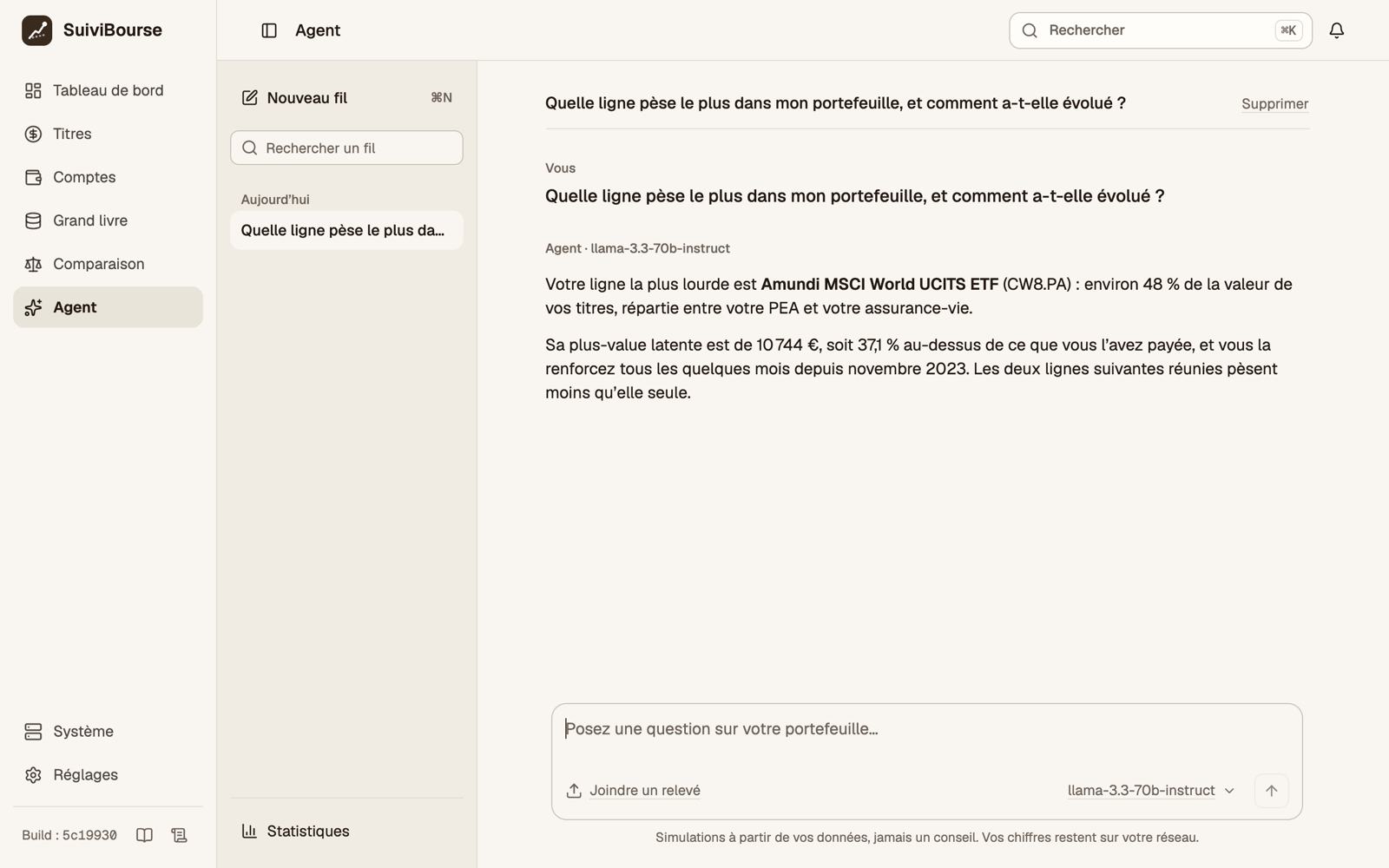
Sur la page Agent, vous posez des questions sur votre portefeuille en langage courant. L’agent lit vos lignes, vos comptes et votre grand livre, simule une vente et son impôt, et propose des événements pour votre grand livre. Il ne donne pas de conseil.
L’agent a d’abord besoin d’un modèle branché. Voir Configurer l’agent. D’ici là, la page affiche Branchez un modèle pour poser des questions sur votre portefeuille et un bouton Configurer.
Poser une question
- Ouvrez Agent dans la barre latérale.
- Tapez votre question dans Posez une question sur votre portefeuille…, ou cliquez sur l’une des questions d’exemple.
- Appuyez sur Entrée ou cliquez sur Envoyer. Maj+Entrée passe à la ligne.
Cliquez sur Arrêter pour interrompre la réponse, ou sur Réessayer si elle s’arrête sur une erreur.
| Vous pouvez demander | Ce que fait l’agent |
|---|---|
| Où en est mon portefeuille aujourd’hui ? | Lit vos totaux et vos lignes |
| Quels sont mes derniers mouvements ? | Lit votre grand livre |
| Est-ce que j’investis régulièrement depuis douze mois ? | Lit votre rythme d’investissement |
| Si je vends toute ma ligne ACME sur mon PEA, combien je paie et combien il me reste ? | Simule la vente et son impôt |
| Combien coûterait de tout vendre sur mon compte-titres aujourd’hui ? | Simule la vente des lignes du compte |
| Est-ce que je fais mieux que mon fonds de comparaison ? | Lit la page Comparaison |
| Comment mon portefeuille a-t-il évolué depuis janvier ? | Lit l’historique de votre portefeuille |
Voir les outils utilisés
Chaque étape de l’agent apparaît comme une ligne dans la réponse, par exemple Lecture de votre grand livre. ou Simulation d’une vente et de son impôt. Cliquez sur une ligne pour voir l’Appel et le Résultat. Une étape qui échoue indique L’outil a échoué : suivi de la raison.
Ajouter les événements qu’il propose
Quand vous décrivez des mouvements, ou que vous lui donnez un relevé, l’agent propose des événements. Ils apparaissent sous la réponse dans un tableau : date, type, événement et montant. Une ligne déjà présente dans votre grand livre indique déjà dans le grand livre et reste décochée.
- Cochez les lignes à garder.
- Cliquez sur Ajouter 3 événements. Le nombre suit votre sélection.
Quand une proposition attend vos réponses, le bouton indique plutôt Revoir dans le grand livre. Voir Revoir une proposition dans le grand livre.
Rien n’est écrit avant votre clic. La carte affiche ensuite l’un de ces états :
| État | Signification |
|---|---|
| Ajoutée le … | Les événements sont dans votre grand livre. |
| Ignorée | Vous avez cliqué sur Ignorer. |
| Expirée | Personne n’a décidé dans les 7 jours. |
| Le grand livre a changé depuis cette proposition | Cliquez sur Relancer pour confronter les mêmes événements à votre grand livre tel qu’il est maintenant. |
Revoir une proposition dans le grand livre
Revoir dans le grand livre ouvre le Grand livre avec une fenêtre intitulée Ce que cet import ferait. Elle liste Les événements proposés et pose les questions que la proposition laisse ouvertes. Rien n’est écrit avant que vous cliquiez sur Importer.
| Partie de la fenêtre | Ce que vous décidez |
|---|---|
| Les comptes | Pour chaque compte nommé par les événements, choisissez sa cible dans Cible pour … : l’un de vos comptes, ou Ajouter « … » comme nouveau compte. Ce choix ne vaut que pour cet import. |
| Les montants en devise | Pour les titres cotés hors de votre devise de base, indiquez si les montants sont En EUR, déjà convertis ou dans la devise propre à chaque titre. Le second choix convertit au taux de clôture du jour de chaque opération. |
| Répétées dans le fichier | Les lignes qui apparaissent plusieurs fois. Choisissez N’en écrire qu’une ou écrivez chaque copie, ligne par ligne ou avec Une seule de chaque et Tout écrire. |
| Déjà dans votre grand livre | Les lignes que votre grand livre contient déjà. Elles sont ignorées, sauf si vous cochez Écrire quand même les lignes déjà dans votre grand livre. |
| La devise | Affichée quand vous n’avez pas encore de devise de base. Utiliser … comme devise de base adopte la devise des événements. Vous ne pourrez plus la changer ensuite. |
Importer reste désactivé tant qu’une réponse manque, et la fenêtre dit laquelle. Fermer la fenêtre n’écrit rien et laisse la proposition en attente.
Transformer un relevé de courtier en événements
- Sous la zone de question, cliquez sur Joindre un relevé.
- Dans Compte du relevé, choisissez le compte auquel appartient le relevé.
- Collez le relevé dans Texte du relevé, jusqu’à 50 000 caractères.
- Cliquez sur Envoyer.
Vous pouvez aussi déposer un fichier .txt ou .csv dans la zone de question
pour remplir la fenêtre. La fenêtre nomme le fournisseur et le modèle qui liront
le relevé.
L’agent répond avec des événements proposés. Une ligne peut porter une mention : extrait du relevé, déduit d’un écart ou prix estimé.
Si l’agent a mal lu le relevé, cliquez sur Lire comme relevé d’opérations ou Lire comme relevé de lignes. Cliquez ensuite sur Revoir dans le grand livre.
L’agent ne lit que du texte. Une image ou un PDF est refusé avec Ce modèle ne lit pas les images. Collez le texte ou un CSV.
Votre profil d’investisseur
Pendant une conversation, l’agent peut proposer de retenir un fait vous concernant. La carte indique Retenir pour la suite : suivi du fait, avec Confirmer et Ignorer.
| Fait | Valeurs |
|---|---|
| Revenu annuel | Un montant dans votre devise de base |
| Taux marginal d’imposition | Un pourcentage, 60 % au plus |
| Tolérance au risque | Prudent, Équilibré ou Dynamique |
| Projet | Un nom, une année cible et un montant facultatif |
Les faits confirmés apparaissent sous Votre profil, chacun avec Modifier et Oublier. L’agent s’en sert dans ses réponses suivantes. Le montant de votre revenu n’est jamais envoyé au modèle : l’agent sait seulement que vous en avez déclaré un.
Fils
Chaque conversation est un fil, conservé sur votre serveur.
- Nouveau fil démarre une nouvelle conversation.
- La liste de gauche montre vos fils par jour. Tapez dans Rechercher un fil pour en trouver un.
- Supprimer, à côté du titre du fil, supprime le fil ouvert après confirmation.
- Le nom du modèle, dans la zone de question, ouvre la liste des modèles. Choisissez-en un autre pour ce fil.
La palette ⌘K liste aussi vos fils.
Statistiques d’utilisation
Cliquez sur Statistiques dans la liste des fils pour voir la consommation de l’agent.
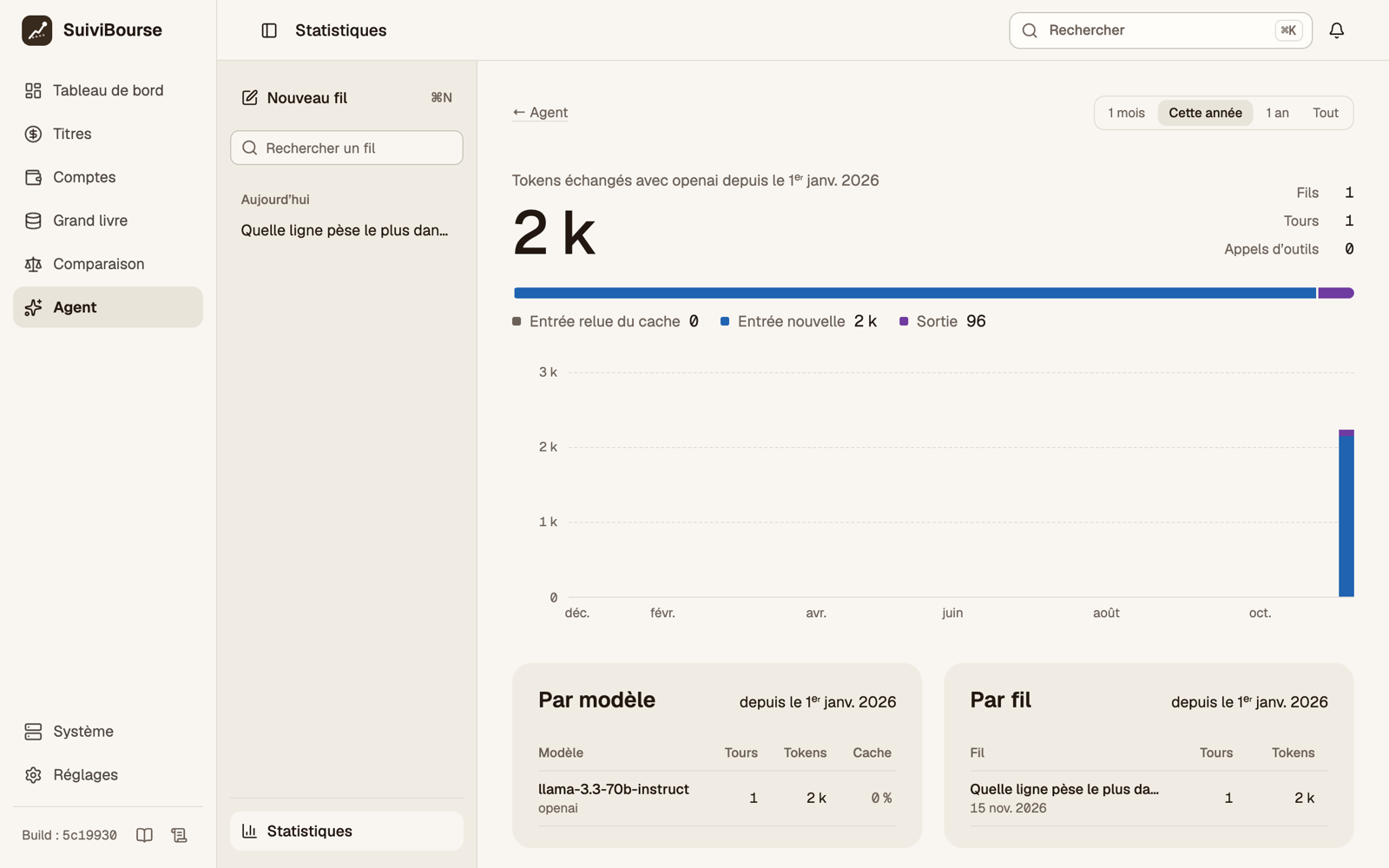
Choisissez la Période : 1 mois, Cette année, 1 an ou Tout.
| Chiffre | Ce qu’il compte |
|---|---|
| Tokens échangés | Tous les tokens envoyés et reçus sur la période |
| Fils, Tours, Appels d’outils | Les conversations, les réponses et les étapes d’outils |
| Entrée relue du cache, Entrée nouvelle, Sortie | Les trois sortes de tokens |
| Par modèle, Par fil | Les mêmes comptes par modèle et par fil |
Ce qu’il ne peut pas faire
- Il n’écrit rien de lui-même. Les événements et les faits du profil sont des propositions que vous confirmez.
- Il ne donne pas de conseil. Il travaille à partir de vos données et simule.
- Il ne peut pas modifier vos réglages, vos comptes ni vos modèles d’imposition.
- Il ne lit que du texte.
Quand l’agent répond, vos lignes, vos comptes et votre grand livre sont envoyés au fournisseur du modèle. Avec un modèle sur votre propre réseau, ils y restent.